Siebel BI Publisher Reports Development & XDO Log Configuration & Deployment

Siebel BI Publisher Reports
Development & XDO Log Configuration & Deployment
Development
- IO üzerinden yeni alanlar eklenir.
- Eski RTF’in adı ardaşık olarak değiştirilir. Örn: SR_Detail_Report_02 à SR_Detail_Report_03
o
Bunu yapmamızın iki sebebi var.
§
1 - aynı isimle rtf güncellendiğinde
görmeyebiliyor.
§
2- eski çalışan geliştirmeyi değiştirmediğimiz
için olası bir sorunda rollback adımı çok daha basit oluyor.
- RTF açılır ve yeni alanlar eklenmeden önce Publisher eklentisinden Options à Build tab’I açılır. Form field size alanı Large ise Backward Compatible olarak değiştirilir.
o Bu step önemli çünkü bunu yapmadığınız durumlarda “Namespace prefix 'ref' used but not declared” hatası alabiliyor.

- Publisher eklentisinden Sample XML’i yükledikten sonra fields a tıklayıp yeni alanlar eklenir.
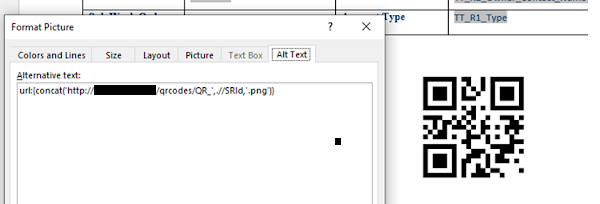
- Önemli not: rtfteki qr code’un baktığı path her ortamda farklıdır. Bu sebeple her ortamdan rtf ayrı ayrı alınmalı ve ayrı ayrı release edilmeli.
- Publisher eklentisinden Translation à Extract Text e tıklanıp XLF dosyası oluşturulur.
o
Oluşan xlf dosyası header’a kada aşağıdaki gibi olmalı.
§
<?xml version="1.0"
encoding="UTF-8" standalone="no"?>
<xliff
version="1.0">
<file
source-language="en" target-language="TR-TR"
datatype="biprtf" original="n/a"
product-version="11.1.1.9.0" product-name="Oracle BI
Publisher">
§
Içerisindeki target alanları TRK value’ları ile
değiştirilir.
o
Ayrıca oluşan xlf dosyası kopyalanır ve adının
sonuna “_tr_TR” eklenir. (SR_Detail_Report_PROD_01_tr_TR.xlf) ve onun da
başlangıcı aşağıdaki gibi olmalı.
§
<?xml version="1.0"
encoding="UTF-8" standalone="no"?>
<xliff
version="1.0">
<file
source-language="EN-US" target-language="TR-TR"
datatype="XDO" original="n/a"
product-version="11.1.1.9.0" product-name="Oracle BI
Publisher">
- .xdo dosyası ile birlikte release edilir. (xdo dosyasınnı içerisindeki dosya isimlerinin yenisi ile değiştirilmesi gerekiyor)
XDO Log Dosyası oluşturması için Konfigürasyon
- XMLP Server’ın kurulu olduğu path’in altında (bizim case için /home/siebel/bip) jdk/jre/lib klasörüne “xdodebug.cfg” dosyası oluşturulur ve içerisine aşağıdaki değerler yazılır.
LogLevel=STATEMENT
LogDir=/home/siebel/bip/log
o
Burada önemli olan LogDir için yazılan path
altında log klasörü yok ise oluşturulmalı.
- /home/siebel/bip/oc4j_bi/j2ee/home/config path’i altındaki “default-web-site.xml” dosyası altında aşağıdaki değişiklik yapılır.
o
<default-web-app
application="default" name="defaultWebApp" access-log="true"/>
o
<web-app application="xmlpserver"
name="xmlpserver" load-on-startup="true"
root="/xmlpserver" access-log="true"/>

Deployment
My folders’a tıklanır ve Create New Folder’a
tıklanarak aşağıdaki isimde yeni folder oluşturulur.
o
SR_Detail_Report_PROD_01

Oluşan folder’a tıklanıp Create New Report
denilir ve aşağıdaki isimde yeni rapor oluşturulur.
a.
SR_Detail_Report_PROD_01

Oluşan raporun altında Edit butonuna basılır.
a.
Sol taraftan Layouts menüsüne tıklanır ve Manage
Template Files altında “Choose File” a tıklanarak paket ile iletilen aşağıdaki
dosyalar seçilir. Her seçimden sonra upload butonuna tıklanır.
i.
SR_Detail_Report_PROD_01.rtf
ii.
SR_Detail_Report_PROD_01.xlf
iii. SR_Detail_Report_PROD_01_tr_TR.xlf

Sol üst tarafta bulunan “Save” butonuna basılır.

Filezilla ile ortama girilir. /siebel/bip/xmlp/XMLP/Reports/SiebelCRMReports/
klasörüne gidilir ve aşağıdaki klasör oluşturulur. (ÖNEMLİ
NOT: her serverda bu path var ise 5.
ve 6. Adımlar her server için tekrarlanır)
a.
SR_Detail_Report_PROD_01
Oluşturulan klasörün içerisine pakette iletilen aşağıdaki
dosyalar atılır.
a.
SR_Detail_Report_PROD_01.rtf
b.
SR_Detail_Report_PROD_01.xdo
c.
SR_Detail_Report_PROD_01.xlf
d.
SR_Detail_Report_PROD_01_tr_TR.xlf

FileZilla üzerinden “/siebel/siebsrvr/xmlp/xliff/enu
path’ine gidilir ve aşağıdaki dosya bu path’e kopyalanır. (ÖNEMLİ NOT: her
serverda bu path var ise 8. Ve 9.Adımlar her server için tekrarlanır)
a. SR_Detail_Report_PROD_01.xlf
FileZilla üzerinden “/siebel/siebsrvr/xmlp/xliff/trk
path’ine gidilir ve aşağıdai dosya bu path’e kopyalanır.
a. SR_Detail_Report_PROD_01.xlf
GUI üzerinden Site Map à Administration – BI Reports à Reports – Standard Templates ekranına gidilir.
En üst applette aşağıdaki alanlar ile yeni kayıt
oluşturulur.
a.
Report Name : SR_Detail_Report_PROD_01
b.
Description: SR_Detail_Report_PROD_01
c.
Template: Açılan pick applette paket ile
iletilen “SR_Detail_Report_PROD_01.rtf” dosyası yüklenir.
d.
XLIFF: açılan pick applette paket ile iletilen “SR_Detail_Report_PROD_01.xlf”
dosyası yüklenir.


Integration objects ekranında new butonuna
basılır. Integration Object Name alanında açılan pick applette “BIP Service
Request New IO” aratılır ve çıkan ilk kayıt seçilir.

Translations appletinde yeni butonuna basılarak
aşağıdaki iki kayıt oluşturulur.
a.
Language: English-American
b.
Report Name: Customer Account Information Change
Form(New)
a.
Language: Turkish
b.
Report Name: Bilgi Değişikliği Hizmet Talebi
Formu (Yeni)

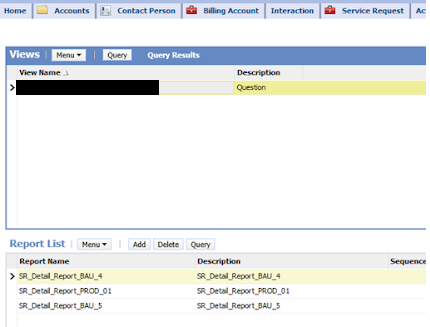
View Association ekranına gidilir ve View Name
alanında raporun çıkmasını istediğiniz view aratılır.
Aşağıdaki Report List appletinde yeni butonuna
basılır ve aşağıdaki değer eklenir.
a.
Report Name : SR_Detail_Report_PROD_01
NOT: yeni rapor test edildikten sonra eskisini inaktif etmek
için:
View Association ekranına gidilir ve View Name alanında view ismi aratılır ve eski rapor silinir.


Yorumlar
Yorum Gönder